IP Dinamis (Dynamic IP) yaitu IP yang didapatkan dengan didapatkan secara acak dan akan berubah dalam waktu tertentu. IP Dinamis biasanya dikonfigurasikan pada perangkat yang menggunakan protokol DHCP, dan sering memperoleh perubahan. DHCP Server mengguanakan sistem untuk melacak dan mencari informasi alamat IP yang asosiasi dengan elemen jaringan yang aktif.
Kelebihan IP Dinamis adalah :
1. Keamanan yang handal, karena IP Address akan berubah secara teratur.
2. Ramah pengguna, karena server yang akan mengkonfigurasikan IP pada setiap perangkat client.
3. Tidak memerlukan biaya terlalu banyak, karena biaya DHCP Server lebih sedikit jadi dapat menghemat tenaga dan waktu dalam pemberian IP.
Kekurangan IP Dinamis adalah :
1. Sulit untuk mengidentifikasi gangguan, karena tidak diketahui letak IP tersebut pada perangkat mana.
2. Maintenance penomeran IP lebih sulit, karena semua IP bersifat dinamis dan tidak tetap jadi bisa selalu berubah-ubah client.
3. Lebih sulit untuk mengubah Client, karena akan memakan waktu lebih lama untuk melacak client yang melakukan pelanggaran otoritas.
Berikut merupakan langkah-langkah setting router mode Dynamic IP :
Hidupkan router.

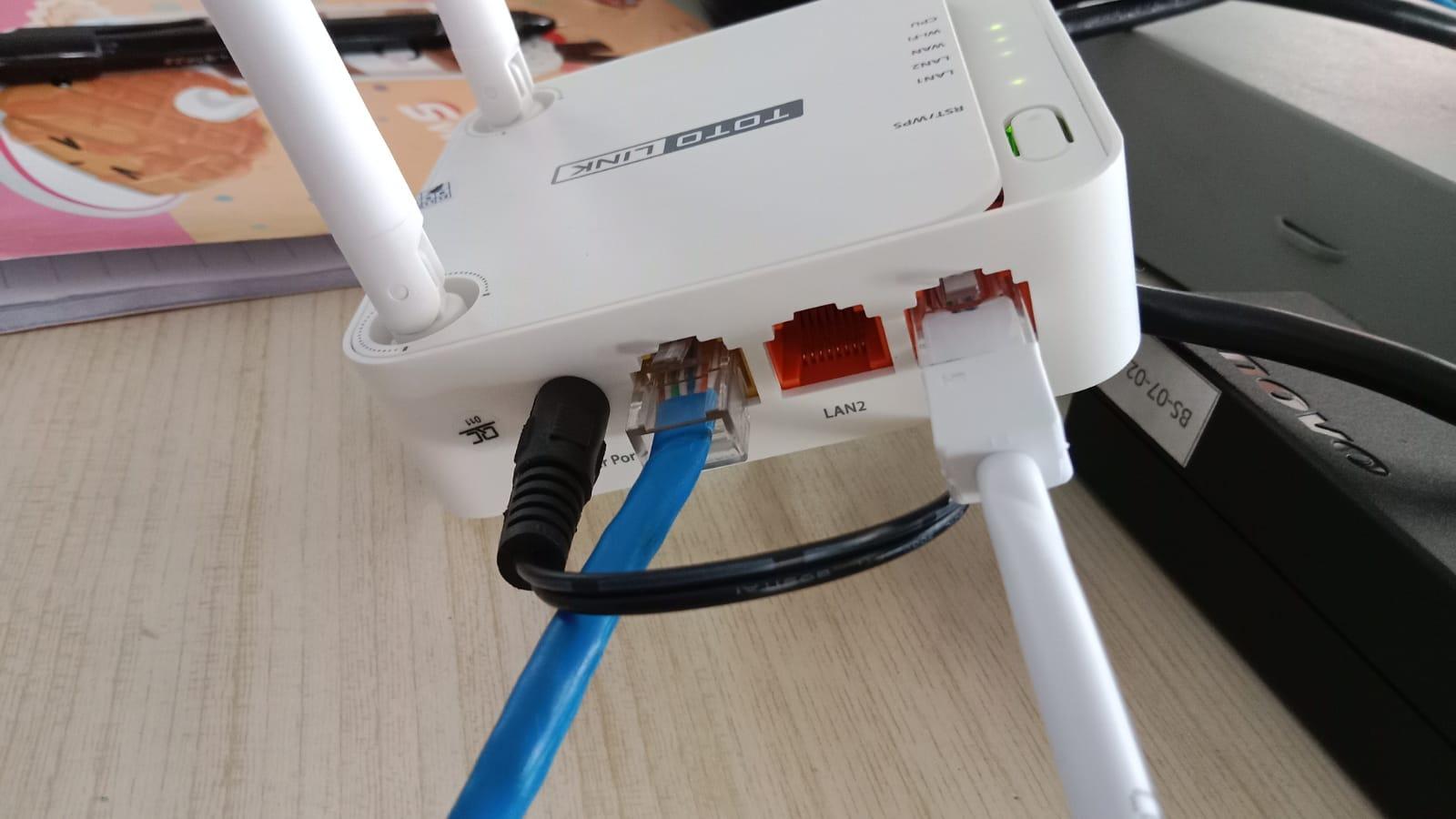
Pasangkan/sambungkan kabel adapter di router yaitu pada WAN dan LAN1. Untuk kabel adapter yang terpasang pada LAN1 sambungkan dengan Laptop.

Buka browser pada laptop lalu cari/ketikkan link : http://itotolink.net

Login dengan memasukkan Password router.
Setelah login maka akan muncul tampilan berikut.

Lalu klik Quick Setup pada bagian atas halaman.

Pada bagian 1, pilih Time-Zone yaitu (UTC+07:00). Lalu klik Next.
Pada bagian 2, Pilih Dinamic IP dan checklist yang Use default MAC Address. Lalu klik Next.

Untuk bagian 3 yaitu pada IPTV di off-kan saja. Lalu klik Next.

Pada bagian 4, untuk Radio dan Encryption di on-kan. Ubah Wireless Name sesuai yang diinginkan dan masukkan password. Lalu klik Next.

Pada bagian 5, login password. Lalu klik Next.

Pada bagian 6, jika semuanya sudah sesuai maka klik Done.

Tunggu hingga proses selesai. Jika sudah 100% maka akan kembali ke tampilan seperti awal.


Jika semua langkah sudah dilakukan, maka sambungkan laptop dengan Wi-Fi tersebut.


Comments
Post a Comment